International Essays |
革命的な便利さだWolfram Notebook Assistant
革命的な便利さだWolfram Notebook Assistant
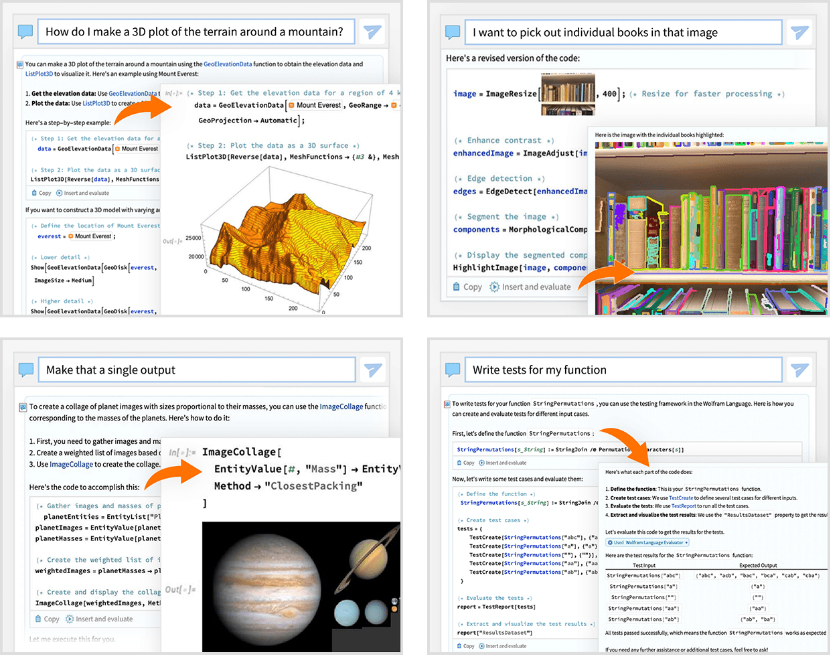
注:本日からバージョン14.1のWolframが自動更新され,このブログに紹介されている機能にアクセスできるサブスクリプションがご利用いただけるようになりました.(設定方法についてはこちらをご覧ください.)
何がやりたいかを言うだけで,言葉が計算に変換されます
何がやりたいかを言うだけで,言葉が計算に変換されます
大きなことでも小さなことでも,とにかくやってみてください!
大きなことでも小さなことでも,とにかくやってみてください!
「それはどうやってやればいいの?」
「それはどうやってやればいいの?」
「私の代りにそれをやってくれない?」
「私の代りにそれをやってくれない?」
「どこから始めればいい?」
「どこから始めればいい?」
「私の代りに細かいところを調整して.」
「私の代りに細かいところを調整して.」
「何が間違っていたの? 直して!」
「何が間違っていたの? 直して!」
「コードをもっとよくして.」
「コードをもっとよくして.」
「それを説明して.」
「それを説明して.」
「私の代りに文書を作成して.」
「私の代りに文書を作成して.」
「ひらめきボタン」
「ひらめきボタン」

魔法の書込みと魔法のコーディング
魔法の書込みと魔法のコーディング
注:このセクションの動画をノートブック上で視聴するには,サインインしてからページ右上のMake Your Own Copyをクリックして,Videoのコードを実行してください.
ある面では奇妙に思えるかもしれませんが,まずCodeTextセルを選んで,次に来るコードの説明を書きます.次にInputセルを選んでから を押すと,Notebook Assistantが魔法のようにコードを書き始めます!

Video["https://content.wolfram.com/sites/43/2024/12/magic1input.mp4"]
逆方向の操作を行うこともできます.コードから始めて,その後その上でCodeTextセルを選択してから を押すと,Notebook Assistantが「魔法のように」キャプションを書きます.
Video["https://content.wolfram.com/sites/43/2024/12/magic2codetext.mp4"]
見出しのセルを選択してから を押すと,Notebook Assistantは見出しを作成しようとします.
Video["https://content.wolfram.com/sites/43/2024/12/magic3subsubsection2.mp4"]
Textセルを選択してから を押すと,Notebook Assistantは「魔法のように」関連する文章を書こうとします.
Video["https://content.wolfram.com/sites/43/2024/12/magic4text2.mp4"]
もっとすごいことも可能です.すでにあるコンテンツの下にカーソルを置いて を押すと,Notebook Assistantが次に来るコンテンツを提案し始めます.
Video["https://content.wolfram.com/sites/43/2024/12/magic5insert2.mp4"]
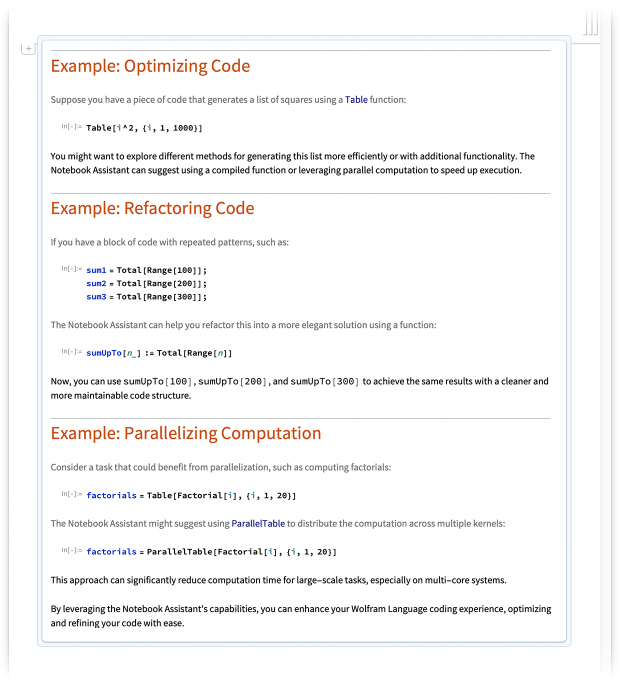
この部分を書きながら,もちろん自分で試してみずにはいられませんでした.Notebook Assistantは私が次に何を書くべきだと考えるでしょうか? 以下はNotebook Assistantの提案です(この例では,提案はどれもそれほど悪くありません).
アシスタントの実用性
アシスタントの実用性
メインのノートブックでのチャット(近日リリース)
メインのノートブックでのチャット(近日リリース)
Notebook Assistantとのインタラクションは,Notebook Assistantウィンドウや「ひらめき」ボタンメニュー等,何らかの形で「離れた脇のところで」行いたいことがほとんどでしょう.しかし,メインのノートブック上でインタラクションを行いたいこともあります.
そのような場合に,間もなく(バージョン14.2から),昨年弊社が開発したチャットノートブックテクノロジーの拡張バージョンが使えるようになります .この拡張バージョンは,別個の「チャットノートブック」内だけでなく,すべてのノートブックに完全に統合されたものです.
どんなノートブックでもセルの先頭で[‘](シングルクォート)を押してみてください.Notebook Assistantと交信するチャットセルが開きます.
そのチャットセルからの出力は,ノートブック内のそのセルのすぐ下に置かれるようになるので,標準ノートブックのコンテンツとチャットのコンテンツを組み合せたノートブックを作ることができます.