 |  |  |
[このノートブックは以下のコミュニティポストをLLMツールにより日本語に翻訳したものです:
Wolfram's AI products: Which tool is right for you?
by Bob Sandheinrich
Wolfram Community, STAFF PICKS, March 3, 2026
https://community.wolfram.com/groups/-/m/t/3648303]
[このノートブックは以下のコミュニティポストをLLMツールにより日本語に翻訳したものです:
Wolfram's AI products: Which tool is right for you?
by Bob Sandheinrich
Wolfram Community, STAFF PICKS, March 3, 2026
https://community.wolfram.com/groups/-/m/t/3648303]
WolframのAI製品:どのツールが適切ですか?
WolframのAI製品:どのツールが適切ですか?
Wolframは,自社技術をLLMと統合するためのいくつかの機能を開発してきた.主要な製品は,チャットノートブック,Notebook Assistant,LLM関数,リモートMCPサーバ,MCPServerパックレット,およびAgentOneである.これらの多様な製品群を前にして,どれを使用すべきかを判断することは容易ではない.本ノートブックは,その判断を助けることを目的とする.
WolframのAI製品についてのご意見をお聞かせください.以下のようなことを,ぜひお聞かせいただければ幸いです:
- ご質問
- ご提案
- ご利用事例
- その他,共有したいこと
- ご質問
- ご提案
- ご利用事例
- その他,共有したいこと
チャットノートブックとNotebook Assistant
チャットノートブックとNotebook Assistant
どのような場合に役立つか
どのような場合に役立つか
ノートブックを使用していて,コードの作成,修正,または編集でAIに助けてもらいたい場合に,これらのツールが役立ちます.チャットノートブックと Notebook Assistantは,Wolframユーザが使い慣れているノートブックに直接組み込まれています.これらは,比較的小規模なクイックタスクに非常に適しています.純粋にコードで助けが必要な場合や,Wolframのツールが問題の解決に役立ちそうな場合に使うことができます.
使い方
使い方
チャットノートブックまたはNotebook Assistantを使用するには,Wolfram Notebook Assistant + LLM Kit サブスクリプションを利用するのが最も簡単です.
最近のバージョンでは,すべてのノートブックは基本的にチャットノートブックです.チャットノートブックを使用するには,ノートブックの本文にChatInputセルを挿入するだけです(セルとセルの間をクリックしてから,シングルクォート文字をクリックしてください).そのセルの上にある内容について,LLMに質問することができます.
最近のバージョンでは,すべてのノートブックは基本的にチャットノートブックです.チャットノートブックを使用するには,ノートブックの本文にChatInputセルを挿入するだけです(セルとセルの間をクリックしてから,シングルクォート文字をクリックしてください).そのセルの上にある内容について,LLMに質問することができます.
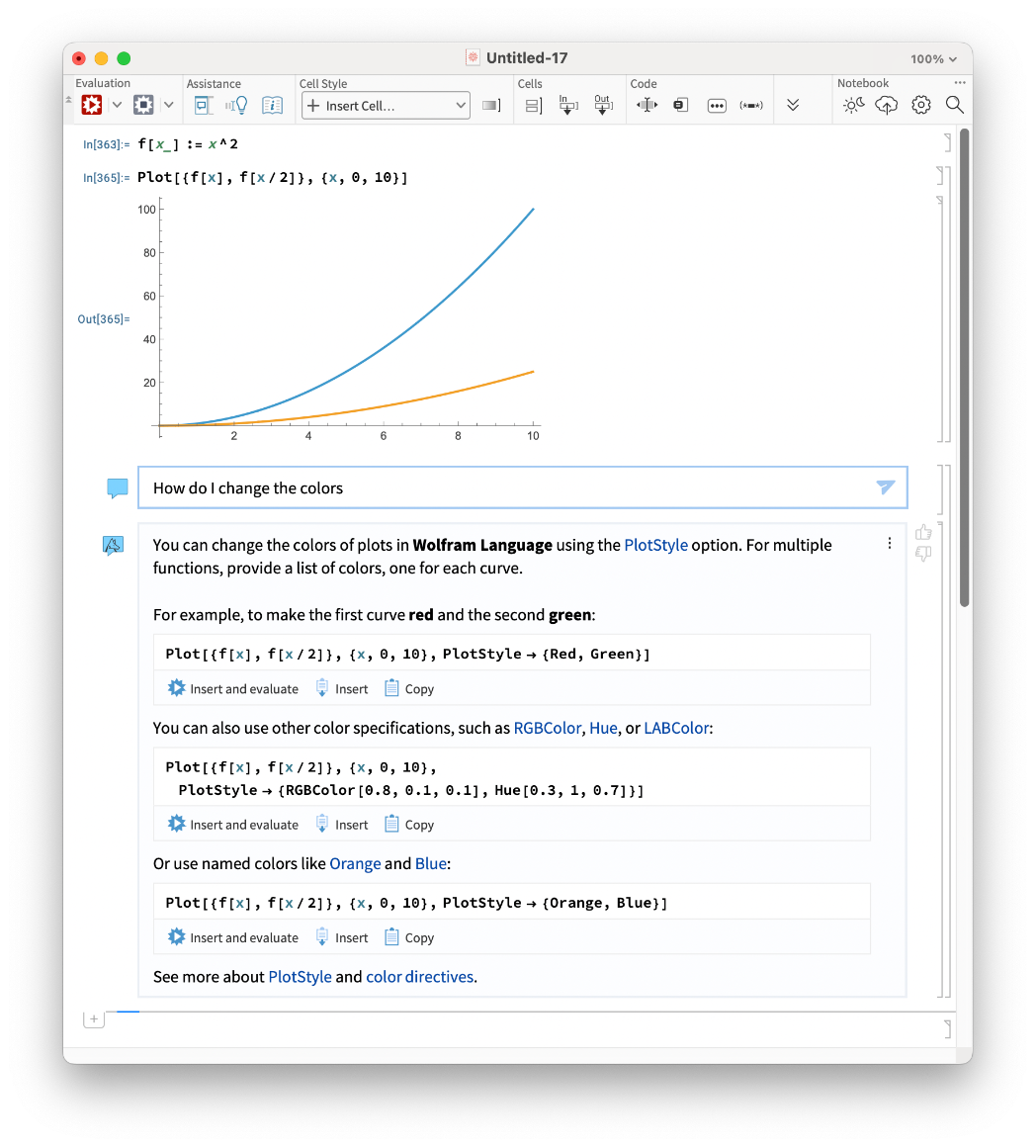
Notebook Assistantを使用するには,ツールバーのボタンを使用してサイドバーを開いてください.入力フィールドに質問や要求を入力して送信します.AIはノートブック内のすべての内容を「見る」ことができます.

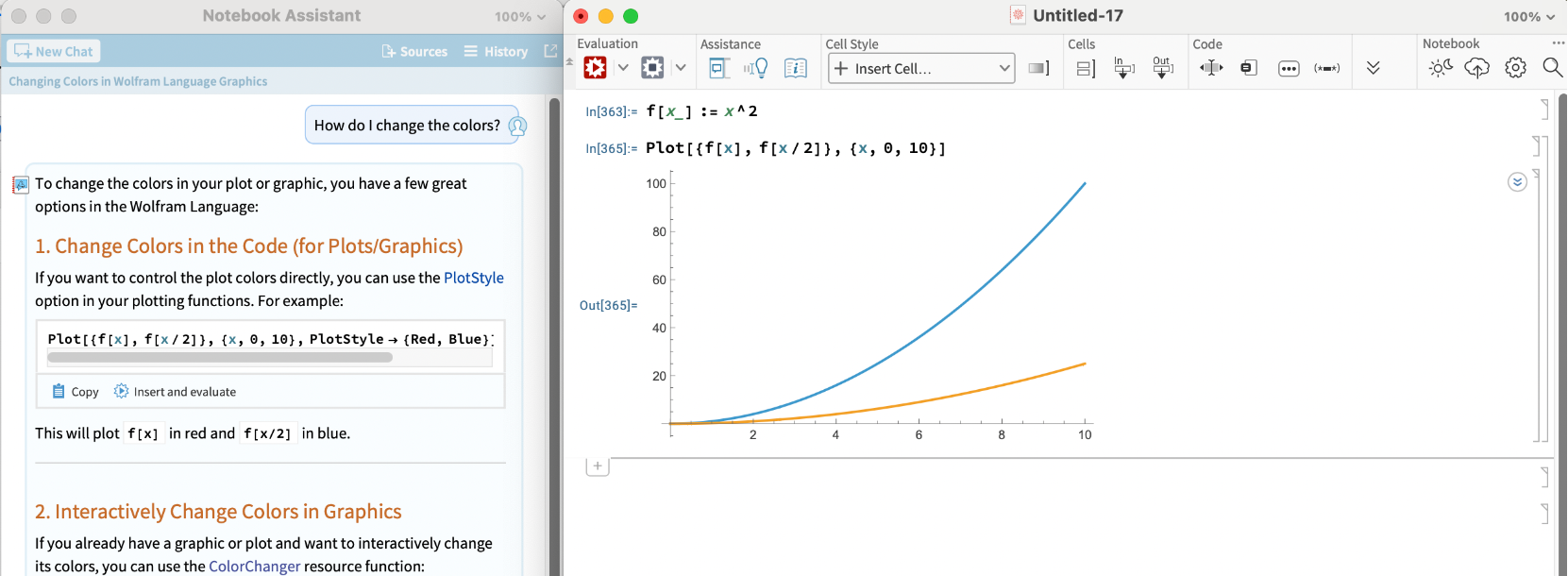
Notebook Assistantとチャットノートブックによって生成される応答には微妙な違いがあります.これは,プロンプト,ツール,およびコンテキストに違いがあるためです.しかし,最も大きな違いはインターフェースにあると私は思います.私の場合は,チャットの会話をメインのノートブックの外に行う方が便利な場合がほとんどであるため,チャットノートブックセルよりもNotebook Assistantをよく使用しています.LLMモデル,ペルソナ,またはツールをカスタマイズすることでAIの動作を変更したい場合は,チャットセルを使用します.チャットセルには,それを簡単に行えるメニューがあります.ぜひ両方を試して,どちらが使いやすいかを確認してみてください.
LLMベースの関数
LLMベースの関数
どのような場合に役立つか
どのような場合に役立つか
AIにコードの作成を手伝ってもらうのではなく,AIを活用するコードを作成したい場合は,LLMベースの関数が適切なツールです.関連する関数は多数あります:LLMSynthesize,LLMFunction,LLMSubmit,ChatEvaluate,ServiceExecute に関連する関数は多数あります.それぞれの関数のドキュメントに十分な説明があるので,ここでは詳細には触れません.
使い方
使い方
まず,使用したいサービス(OpenAI,Anthropic,Geminiなど)を検討する必要があります.どのサービスを選択しても,これらの関数を使用して実行する方法があります.通常は,LLMEvaluatorおよびAuthenticationオプションを使用する必要があります.最も簡単な方法は,WolframのLLMKitサブスクリプションを利用することです.その場合,すべての設定はこちらで対応いたしますので,通常のWolframアカウントがあればそのまま動作します.
In[]:=
LLMSynthesize["The sky was "]
Out[]=
The sky was painted with hues of orange and pink as the sun dipped below the horizon, casting a warm glow over the world. Wispy clouds drifted lazily, catching the fading light, while the first stars began to twinkle in the deepening blue. A gentle breeze whispered through the trees, carrying the sweet scent of blooming flowers. It was a moment of tranquility, a perfect transition from day to night.
以下はOpenAIを使用した例です.
In[]:=
LLMSynthesize["The sky was ",LLMEvaluator-><|"Model"->{"OpenAI","gpt-5.1"}|>,Authentication->SystemCredential["OPENAI_API_KEY"]]
Out[]=
…the color of television, tuned to a dead channel.If you’re writing and want options, here are a few more ways to continue that line:- “The sky was bruised purple, heavy with unshed rain.”- “The sky was a flat, exhausted gray, like someone had rubbed all the blue out of it.”- “The sky was the pale white of old bones, washed clean by years of wind.”Tell me the tone or genre you’re going for (poetic, sci‑fi, horror, romance, etc.), and I can tailor a bunch of variations.
MCPサービスとMCPServerパックレット
MCPサービスとMCPServerパックレット
どのような場合に役立つか
どのような場合に役立つか
Cursor,Claude Code,Antigravityなど,Wolframの製品以外のAIツールを使用していて,そこにWolframのテクノロジーを追加したい場合は,弊社のMCPサーバのどれか一つを使うとよいでしょう.その方法は複数あります.
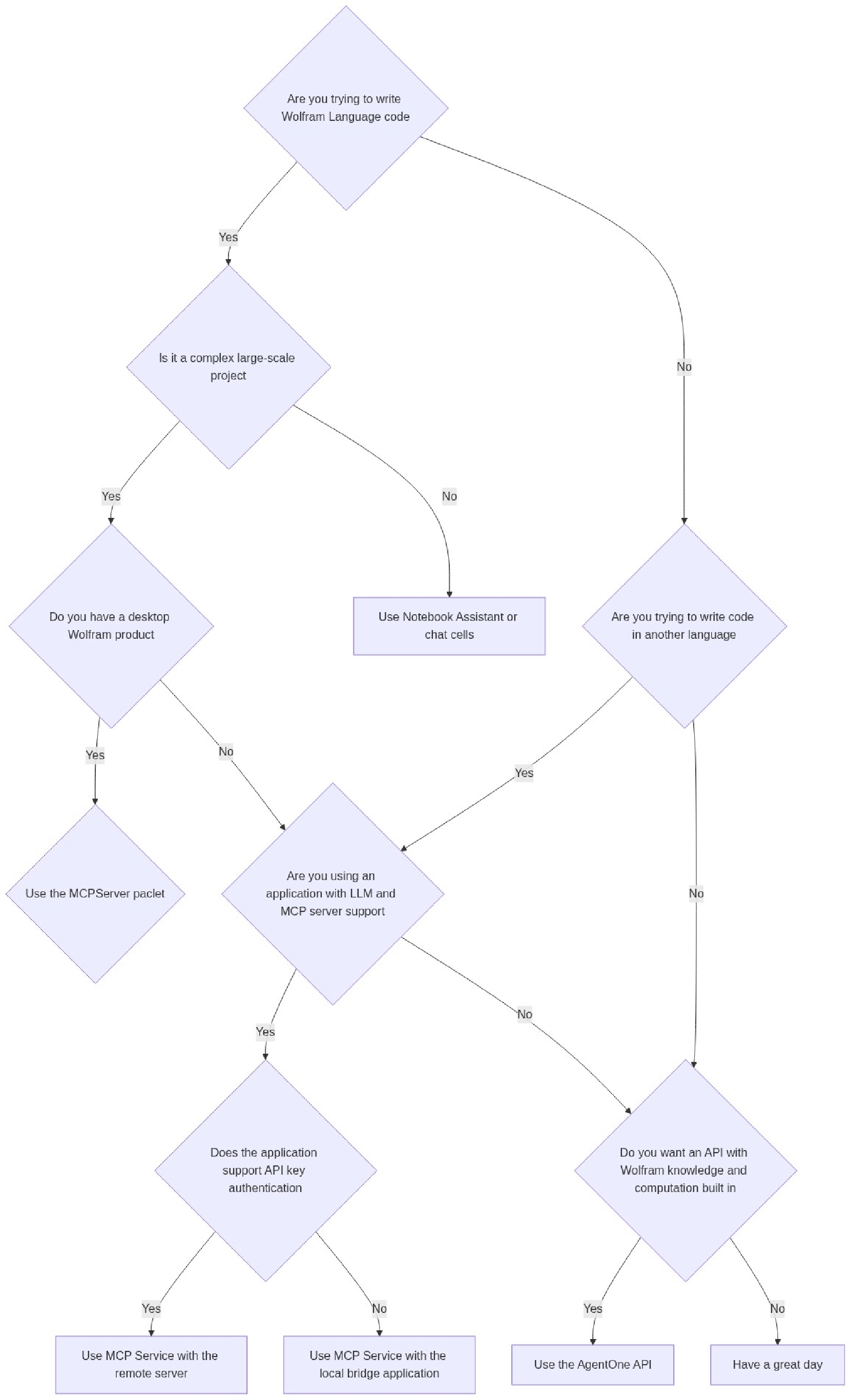
MathematicaやWolfram EngineなどのWolframデスクトップ製品をお持ちで,かつWolfram言語の開発に重点を置いている場合は,MCPServerパクレットをご使用ください.これは,Wolfram言語コードを活用した大規模プロジェクトを構築される方にとって最適な選択肢です.
Wolframのデスクトップ製品をお持ちでない場合,またはWolframのツール(計算・知識APIなど)をWolfram言語以外のコード作成に活用することにより関心がある場合は,MCP Serviceをご使用ください.
ほとんどのアプリケーションはリモートホスト型のMCPサーバーに対応していますが,特別な認証プロトコルを必要とするものもあります.そのような場合のために,リモートMCPサーバーへの接続用デスクトップアプリケーションもご用意しております.
MathematicaやWolfram EngineなどのWolframデスクトップ製品をお持ちで,かつWolfram言語の開発に重点を置いている場合は,MCPServerパクレットをご使用ください.これは,Wolfram言語コードを活用した大規模プロジェクトを構築される方にとって最適な選択肢です.
Wolframのデスクトップ製品をお持ちでない場合,またはWolframのツール(計算・知識APIなど)をWolfram言語以外のコード作成に活用することにより関心がある場合は,MCP Serviceをご使用ください.
ほとんどのアプリケーションはリモートホスト型のMCPサーバーに対応していますが,特別な認証プロトコルを必要とするものもあります.そのような場合のために,リモートMCPサーバーへの接続用デスクトップアプリケーションもご用意しております.
MCPServerパックレットの使い方
MCPServerパックレットの使い方
まず,Wolfram Notebook Assistant + LLM Kit サブスクリプションが必要です.サブスクリプションなしでもパックレットを使用できますが,サブスクリプションがあると内部的に Wolfram Notebook Assistant + LLM Kit を使用して結果を改善するため,はるかに効果的に動作します.
次に,Wolfram/MCPServer パックレットのドキュメントに記載されている手順に従ってください.このパックレットには,一般的なアプリケーションのほとんどにパクレット用の設定をインストールするためのツールが含まれています.エージェント型コーディングツールを使用しているユーザは,Quick Start for AI Coding Applicationsをご覧ください.Claude Desktopなどのチャットアプリケーションで使用しているユーザは,Quick Start for Chat Clientsをご覧ください.
次に,Wolfram/MCPServer パックレットのドキュメントに記載されている手順に従ってください.このパックレットには,一般的なアプリケーションのほとんどにパクレット用の設定をインストールするためのツールが含まれています.エージェント型コーディングツールを使用しているユーザは,Quick Start for AI Coding Applicationsをご覧ください.Claude Desktopなどのチャットアプリケーションで使用しているユーザは,Quick Start for Chat Clientsをご覧ください.
MCP Serviceの使い方
MCP Serviceの使い方
まず,MCPサービスのサブスクリプションが必要です.これはNotebook Assistant + LLM Kitとは異なります.すでにNotebook Assistant + LLM Kitをお持ちの場合は,MCPServerパクレットのご利用をお勧めします.MCPサービスをご利用いただくには,MCPクライアントを通じてLLMへのアクセスも必要です.
MCPサービスのサブスクリプションを取得したら,ご利用のアプリケーション向けの手順をこちらからご確認いただけます.
MCPサービスのサブスクリプションを取得したら,ご利用のアプリケーション向けの手順をこちらからご確認いただけます.
AgentOne
AgentOne
どのような場合に役立つか
どのような場合に役立つか
すでにAPIを通じてLLMを直接使用しており,それをWolframの知識と計算機能が組み込まれたものに切り替えたい場合は,AgentOne APIをご利用ください.AgentOneは,他のLLM APIの代わりに使用できる,すべてが一つのAPIにまとめられた完全なパッケージです.
AgentOneの使い方
AgentOneの使い方
Notebook Assistantを使って作成した意思決定フローチャート
Notebook Assistantを使って作成した意思決定フローチャート
Out[]=
CITE THIS NOTEBOOK
CITE THIS NOTEBOOK
このノートブックを引用する
このノートブックを引用する
Wolfram's AI products: Which tool is right for you?
by Bob Sandheinrich
Wolfram Community, STAFF PICKS, March 3, 2026
https://community.wolfram.com/groups/-/m/t/3648303
by Bob Sandheinrich
Wolfram Community, STAFF PICKS, March 3, 2026
https://community.wolfram.com/groups/-/m/t/3648303