Wolfram 視訊 | 值得嘗試的事情
Wolfram 視訊 | 值得嘗試的事情
透過點擊程式碼內部並按下 可以編輯並執行任何程式碼.
+
視訊分析、編輯和創建。使用非常強大和靈活的視訊功能來捕獲、創建或計算視訊檔案,建立在完善的圖像和聲頻功能之上,與高階視覺化、自動化機器學習等緊密整合。
輸入、編輯和輸出
輸入、編輯和輸出
輸入視訊檔案: |
In[]:=
vid=Video["https://www.wolframcloud.com/obj/explore-wolfram/bird.mp4"]
在視訊的每一訊框套用效果: |
In[]:=
sepiavid=VideoMap[ImageEffect[#Image,"Sepia"]&,vid]
以您選擇的格式輸出結果: |
In[]:=
Export["sepiabird.mp4",sepiavid]
從圖像製作視訊
從圖像製作視訊
使用人臉偵測識別圖像中人臉的位置: |
In[]:=
img=
;
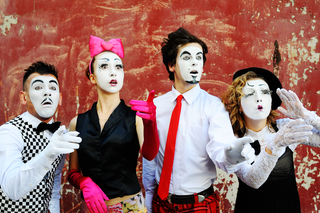
In[]:=
faces=FindFaces[img,PaddingSize->60];
將臉部位置從左至右排序,建立關鍵畫面清單,並將完整畫面包含在開頭和結尾: |
In[]:=
path=Join[{Full},SortBy[faces,First@*First],{Full}];
製作一個沿著指定路徑巡迴圖像的視訊: |
In[]:=
TourVideo[img,path,DefaultDuration->12]
使用自訂效果編輯視訊
使用自訂效果編輯視訊
從視訊剪輯開始: |
In[]:=
aerialvid=;
定義一種效果,將棕褐色與剪輯持續時間內增強的細節進行融合: |
In[]:=
sepiaToEnhanced=Blend[{ImageEffect[#Image,"Sepia"],ImageEffect[#Image,"DetailEnhancing"]},#Time/4]&;
將效果應用到視訊: |
In[]:=
VideoMap[sepiaToEnhanced,aerialvid]
增強和色彩校正
增強和色彩校正
由於時間的關係,此視訊短片的色彩平衡並不理想: |
In[]:=
trafficvid=;
使用指定的參考溫度變更色彩平衡: |
VideoFrameMap[ColorBalance[#,]&,trafficvid]
分析臉孔
分析臉孔
這個視訊短片有各種臉部反應,暗示了一個故事: |
In[]:=
reactvideo=;
製作顯示臉部特徵的視訊: |
In[]:=
VideoMap[HighlightImage[#Image,{PointSize[0.01],FacialFeatures[#Image,"Landmarks"]},ImageLabels->None]&,reactvideo]
根據偵測到的情緒對訊框的時間戳進行分組: |
In[]:=
emotiondata=GroupBy[VideoMapList[{#Time,FacialFeatures[#Image,"Emotion"][[1]]}&,reactvideo],Last,Map[First]];
繪製結果來看“故事”: |
In[]:=
NumberLinePlot[emotiondata,PlotLegends->Keys[emotiondata]]
偵測並標示物件
偵測並標示物件
從未標示的視訊開始: |
In[]:=
video=;
透過突顯偵測到的物體來標記視訊畫面: |
In[]:=
labledvideo=VideoFrameMap[HighlightImage[#,{Magenta,FaceForm[],ImageBoundingBoxes}]&,video]