Wolfram 동영상 계산 | 시도해 볼 것들
Wolfram 동영상 계산 | 시도해 볼 것들
모든 코드는 클릭 한 다음 를 눌러 편집하거나 실행할 수 있습니다.
+
동영상 분석, 편집 및 생성 매우 강력하고 유연한 동영상 함수를 사용하여 동영상 파일을 캡처, 생성 및 계산할 수 있습니다. 이러한 기능은 오랜 세월에 걸쳐 개발되어 온 화상 기능 및 음성 기능을 기반으로 하여 고급 가시화나 자동화된 기계 학습 등과 긴밀하게 통합되어 있습니다.
가져오기, 내보내기 및 수정하기
가져오기, 내보내기 및 수정하기
동영상 파일을 가져오기 합니다: |
In[]:=
vid=Video["https://www.wolframcloud.com/obj/explore-wolfram/bird.mp4"]
동영상의 각 프레임에 효과를 적용합니다: |
In[]:=
sepiavid=VideoMap[ImageEffect[#Image,"Sepia"]&,vid]
원하는 형식으로 결과를 내보내기 합니다: |
In[]:=
Export["sepiabird.mp4",sepiavid]
이미지에서 동영상 만들기
이미지에서 동영상 만들기
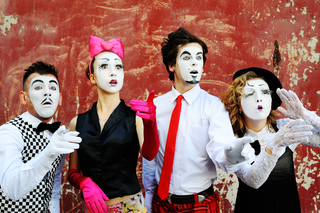
얼굴 감지를 사용하여 이미지에서 얼굴의 위치를 식별합니다: |
In[]:=
img=
;
In[]:=
faces=FindFaces[img,PaddingSize->60];
얼굴 위치를 왼쪽에서 오른쪽으로 정렬하고 시작과 끝에 전체 그림을 포함하여 키 프레임 목록을 만듭니다: |
In[]:=
path=Join[{Full},SortBy[faces,First@*First],{Full}];
지정한 경로를 따라 이미지를 둘러보는 비디오를 만듭니다: |
In[]:=
TourVideo[img,path,DefaultDuration->12]
사용자 정의 효과로 동영상 편집
사용자 정의 효과로 동영상 편집
비디오 클립으로 시작합니다: |
In[]:=
aerialvid=;
클립의 지속 시간 동안 세피아에서 세부 강조된 색상으로 혼합되는 효과를 정의합니다: |
In[]:=
sepiaToEnhanced=Blend[{ImageEffect[#Image,"Sepia"],ImageEffect[#Image,"DetailEnhancing"]},#Time/4]&;
비디오에 효과를 적용합니다: |
In[]:=
VideoMap[sepiaToEnhanced,aerialvid]
고화질화와 색 보정
고화질화와 색 보정
이 동영상 클립은 시간대로 인해 원하지 않는 색 균형을 가지고 있습니다: |
In[]:=
trafficvid=;
지정된 참조 온도를 사용하여 색 균형을 변경합니다: |
VideoFrameMap[ColorBalance[#,]&,trafficvid]
얼굴 분석
얼굴 분석
이 동영상 클립에는 다양한 얼굴 반응이 있어 어떤 스토리를 암시합니다: |
In[]:=
reactvideo=;
얼굴 랜드마크를 보여주는 동영상을 만들어 봅니다: |
In[]:=
VideoMap[HighlightImage[#Image,{PointSize[0.01],FacialFeatures[#Image,"Landmarks"]},ImageLabels->None]&,reactvideo]
감지된 감정에 따라 프레임의 타임스탬프를 그룹화합니다: |
In[]:=
emotiondata=GroupBy[VideoMapList[{#Time,FacialFeatures[#Image,"Emotion"][[1]]}&,reactvideo],Last,Map[First]];
결과를 플로팅하여 “스토리”를 확인합니다: |
In[]:=
NumberLinePlot[emotiondata,PlotLegends->Keys[emotiondata]]
객체 감지 및 레이블 지정
객체 감지 및 레이블 지정
레이블이 없는 비디오로 시작합니다: |
In[]:=
video=;
감지된 객체를 강조하여 비디오 프레임에 라벨을 지정합니다: |
In[]:=
labledvideo=VideoFrameMap[HighlightImage[#,{Magenta,FaceForm[],ImageBoundingBoxes}]&,video]