Wolfram 動画 | 試してみよう
Wolfram 動画 | 試してみよう
コードはどれも,コード内をクリックしてから,編集したり, を押して実行したりできます.
+
動画の解析,編集,作成 非常に強力で柔軟な動画関数群を使って,動画ファイルのキャプチャ,作成,計算ができます.これらの関数は,長年に渡り開発されてきた画像機能および音声機能を基盤とし,高度な可視化や自動化された機械学習等と緊密に統合されています.
インポート,編集,エキスポート
インポート,編集,エキスポート
動画ファイルをインポートする: |
In[]:=
vid=Video["https://www.wolframcloud.com/obj/explore-wolfram/bird.mp4"]
動画の各フレームに効果を適用する: |
In[]:=
sepiavid=VideoMap[ImageEffect[#Image,"Sepia"]&,vid]
希望の形式で結果をエキスポートする: |
In[]:=
Export["sepiabird.mp4",sepiavid]
画像から動画を作成する
画像から動画を作成する
顔検出機能を使って,画像の中の顔の位置を特定する: |
In[]:=
img=
;
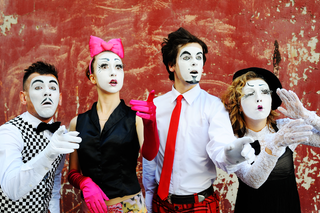
In[]:=
faces=FindFaces[img,PaddingSize->60];
顔の位置を左から右に並べ,最初と最後に写真全体を入れるようにしてキーフレームのリストを作成する: |
In[]:=
path=Join[{Full},SortBy[faces,First@*First],{Full}];
指定した経路で画像を辿っていく動画を作成する: |
In[]:=
TourVideo[img,path,DefaultDuration->12]
カスタムの効果を使って動画を編集する
カスタムの効果を使って動画を編集する
動画クリップ: |
In[]:=
aerialvid=;
クリップの時間内でセピア色から詳細を強調した色へと合成する効果を定義する: |
In[]:=
sepiaToEnhanced=Blend[{ImageEffect[#Image,"Sepia"],ImageEffect[#Image,"DetailEnhancing"]},#Time/4]&;
この効果を動画に適用する: |
In[]:=
VideoMap[sepiaToEnhanced,aerialvid]
高画質化と色調補正
高画質化と色調補正
この動画クリップは,撮られた時間帯が原因で望ましくないカラーバランスになっている: |
In[]:=
trafficvid=;
指定した基準温度を使用してカラーバランスを変更する: |
VideoFrameMap[ColorBalance[#,]&,trafficvid]
顔分析
顔分析
この動画クリップにはさまざまな顔の表情が含まれており,ストーリーがある: |
In[]:=
reactvideo=;
顔のランドマークを表示する動画を作成する: |
In[]:=
VideoMap[HighlightImage[#Image,{PointSize[0.01],FacialFeatures[#Image,"Landmarks"]},ImageLabels->None]&,reactvideo]
検出された感情によって,フレームのタイムスタンプをグループ化する: |
In[]:=
emotiondata=GroupBy[VideoMapList[{#Time,FacialFeatures[#Image,"Emotion"][[1]]}&,reactvideo],Last,Map[First]];
結果をプロットして「ストーリー」を見る: |
In[]:=
NumberLinePlot[emotiondata,PlotLegends->Keys[emotiondata]]
オブジェクトの検出とラベル付け
オブジェクトの検出とラベル付け
ラベルの付いていない動画から始める: |
In[]:=
video=;
検出されたオブジェクトをハイライトすることで動画フレームにラベルを付ける: |
In[]:=
labledvideo=VideoFrameMap[HighlightImage[#,{Magenta,FaceForm[],ImageBoundingBoxes}]&,video]