Wolfram Videoverarbeitung | Zum Ausprobieren
Wolfram Videoverarbeitung | Zum Ausprobieren
Nehmen Sie Änderungen vor und führen Sie jeden Code aus, indem Sie in den Code klicken und die Tastenkombination drücken.
+
Videos analysieren, bearbeiten und erstellen. Erfassen, erstellen oder berechnen Sie Videodateien mit außergewöhnlich leistungsstarken und flexiblen Videofunktionen, die auf ausgereiften Bild- und Audiofunktionen aufbauen und eng mit modernen Visualisierungstechniken, automatisiertem maschinellem Lernen und mehr integriert sind.
Importieren, bearbeiten und exportieren
Importieren, bearbeiten und exportieren
Importieren Sie eine Videodatei: |
In[]:=
vid=Video["https://www.wolframcloud.com/obj/explore-wolfram/bird.mp4"]
Wenden Sie auf jedes Einzelbild des Videos einen Effekt an: |
In[]:=
sepiavid=VideoMap[ImageEffect[#Image,"Sepia"]&,vid]
Exportieren Sie das Ergebnis in einem Format Ihrer Wahl: |
In[]:=
Export["sepiabird.mp4",sepiavid]
Videos aus Bildern erstellen
Videos aus Bildern erstellen
Verwenden Sie die Gesichtserkennung, um die Positionen von Gesichtern im Bild zu identifizieren: |
In[]:=
img=
;
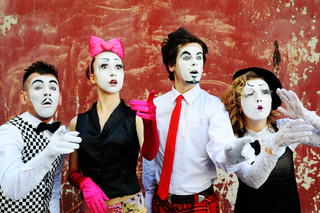
In[]:=
faces=FindFaces[img,PaddingSize->60];
Erstellen Sie eine Liste von Schlüsselbildern, indem Sie die Positionen der Gesichter von links nach rechts sortieren und das vollständige Bild am Anfang und am Ende einfügen: |
In[]:=
path=Join[{Full},SortBy[faces,First@*First],{Full}];
Erstellen Sie ein Video, das das Bild entlang des von Ihnen festgelegten Pfades abspielt: |
In[]:=
TourVideo[img,path,DefaultDuration->12]
Video mit benutzerdefinierten Effekten bearbeiten
Video mit benutzerdefinierten Effekten bearbeiten
Beginnen Sie mit einem Videoclip: |
In[]:=
aerialvid=;
Definieren Sie einen Effekt, der über die Dauer des Clips von Sepia auf Detailverstärkung übergeht: |
In[]:=
sepiaToEnhanced=Blend[{ImageEffect[#Image,"Sepia"],ImageEffect[#Image,"DetailEnhancing"]},#Time/4]&;
Wenden Sie den Effekt auf das Video an: |
In[]:=
VideoMap[sepiaToEnhanced,aerialvid]
Bilder verbessern und Farbkorrektur
Bilder verbessern und Farbkorrektur
Dieser Videoclip hat aufgrund der Tageszeit eine unerwünschte Farbbalance: |
In[]:=
trafficvid=;
Ändern Sie die Farbbalance mit einer bestimmten Referenztemperatur: |
VideoFrameMap[ColorBalance[#,]&,trafficvid]
Gesichter analysieren
Gesichter analysieren
Dieser Videoclip zeigt eine Vielzahl von Gesichtsreaktionen, die eine Geschichte andeuten: |
In[]:=
reactvideo=;
Erstellen Sie ein Video mit Gesichtsmerkmalen: |
In[]:=
VideoMap[HighlightImage[#Image,{PointSize[0.01],FacialFeatures[#Image,"Landmarks"]},ImageLabels->None]&,reactvideo]
Gruppieren Sie die Zeitstempel der Bilder nach den erkannten Emotionen: |
In[]:=
emotiondata=GroupBy[VideoMapList[{#Time,FacialFeatures[#Image,"Emotion"][[1]]}&,reactvideo],Last,Map[First]];
Plotten Sie die Ergebnisse, um die „Geschichte“ zu sehen: |
In[]:=
NumberLinePlot[emotiondata,PlotLegends->Keys[emotiondata]]
Objekte erkennen und beschriften
Objekte erkennen und beschriften
Beginnen Sie mit einem nicht beschrifteten Video: |
In[]:=
video=;
Beschriften Sie Videobilder, indem Sie erkannte Objekte markieren: |
In[]:=
labledvideo=VideoFrameMap[HighlightImage[#,{Magenta,FaceForm[],ImageBoundingBoxes}]&,video]