Wolfram 이미지 | 시도해 볼 것들
Wolfram 이미지 | 시도해 볼 것들
모든 코드는 클릭 한 다음 를 눌러 편집하거나 실행할 수 있습니다.
+
이미지 처리, 분석 및 계산 초보자부터 전문가까지 널리 이용할 수 있는 Wolfram 이미지는 고도로 자동화된 기계 학습, 통계학, 시각화 등에 견고하게 통합되어, 종합적이고 효율적인 이미지 처리, 인식 및 분석에 사용할 수 있는 함수 세트를 제공합니다.
이미지 가져오기, 처리 및 내보내기
이미지 가져오기, 처리 및 내보내기
이미지 파일을 가져오기 합니다: |
In[]:=
flower=Import["ExampleData/coneflower.jpg"]
이미지 효과를 적용합니다: |
sepiaflower=ImageEffect[flower,"Sepia"]
원하는 형식으로 결과를 내보내기 합니다: |
Export["flowerexample.png",sepiaflower]
이미지 향상 및 복원
이미지 향상 및 복원
이미지를 선명하게 합니다: |
In[]:=
Sharpen
이미지의 대비, 밝기 및 감마를 자동으로 향상합니다: |
ImageAdjust
노이즈를 제거하기 위해 이미지 필터링합니다: |
MedianFilter
,1
색상 처리 및 이미지 효과
색상 처리 및 이미지 효과
색상을 변경하여 제품 이미지의 새 버전을 만듭니다: |
ImageRecolor,0.1,ColorsNear,0.02,_
,ColorsNear
색상을 자동으로 균형 조정하여 자연 조명을 시뮬레이션합니다: |
ColorBalance
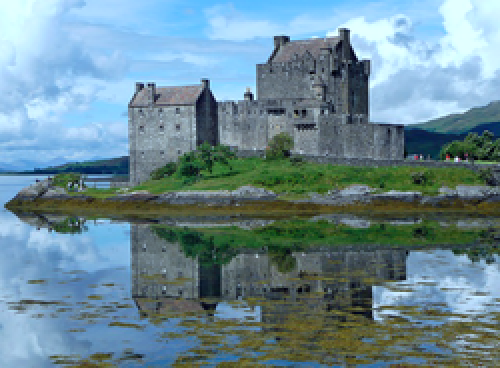
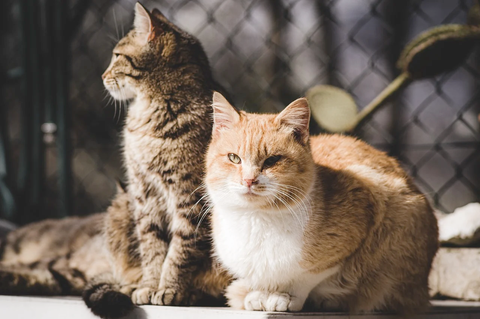
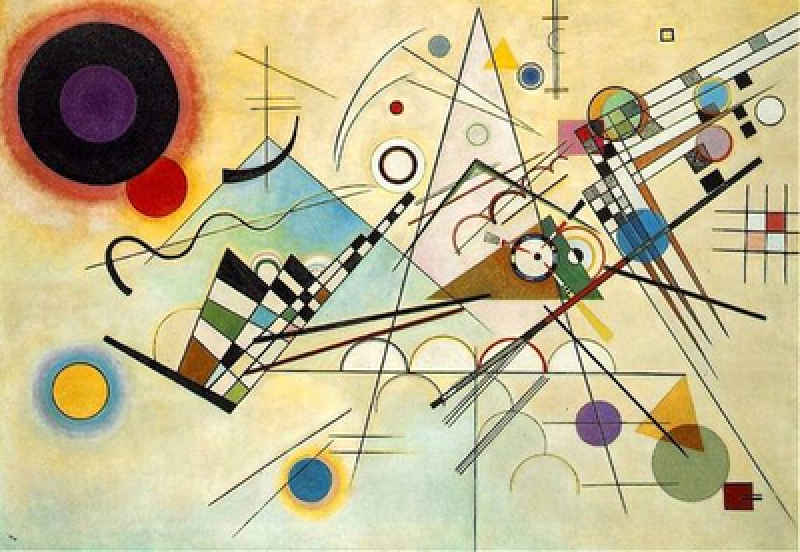
두 번째 이미지의 그래픽 스타일로 한 이미지의 스타일을 변경합니다: |
ImageRestyle
,
이미지 정렬 및 스티치
이미지 정렬 및 스티치
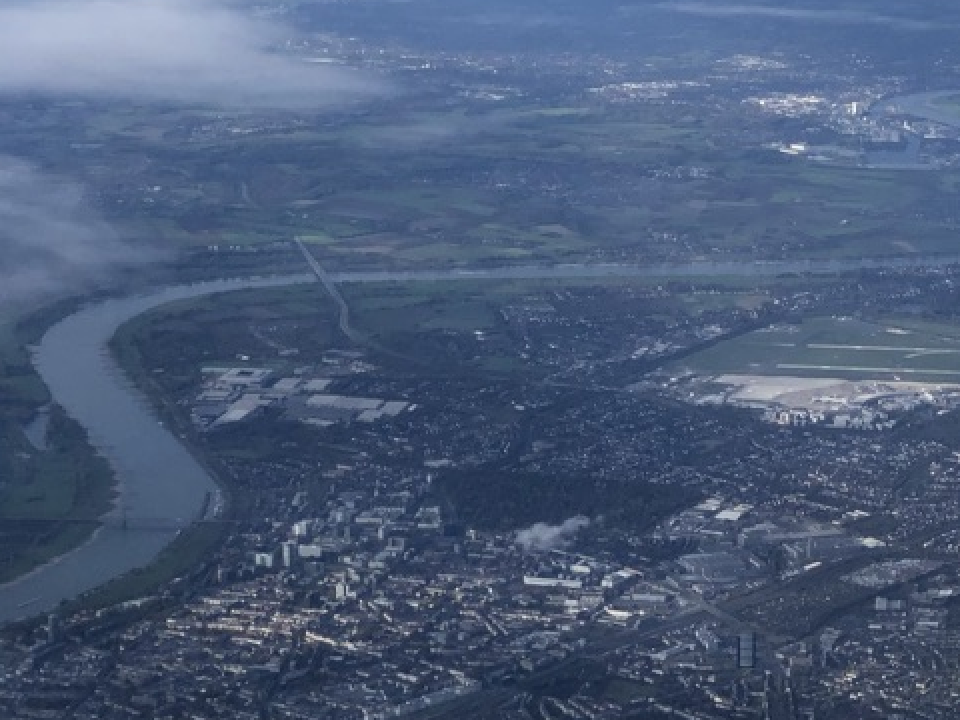
겹치는 이미지를 일관된 전체로 결합합니다: |
ImageStitch
,
,
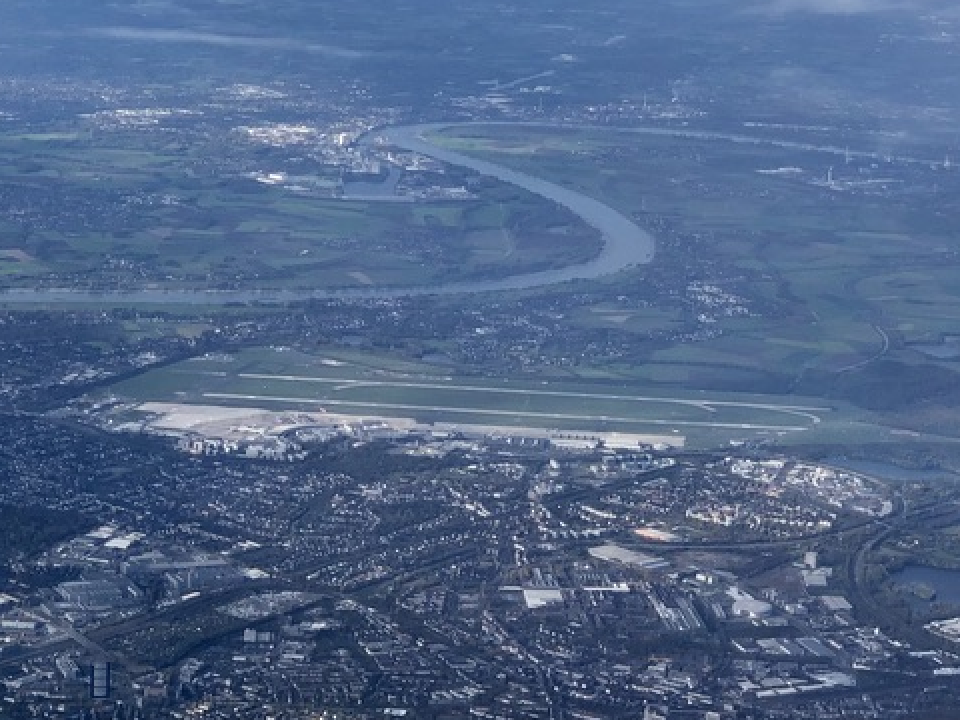
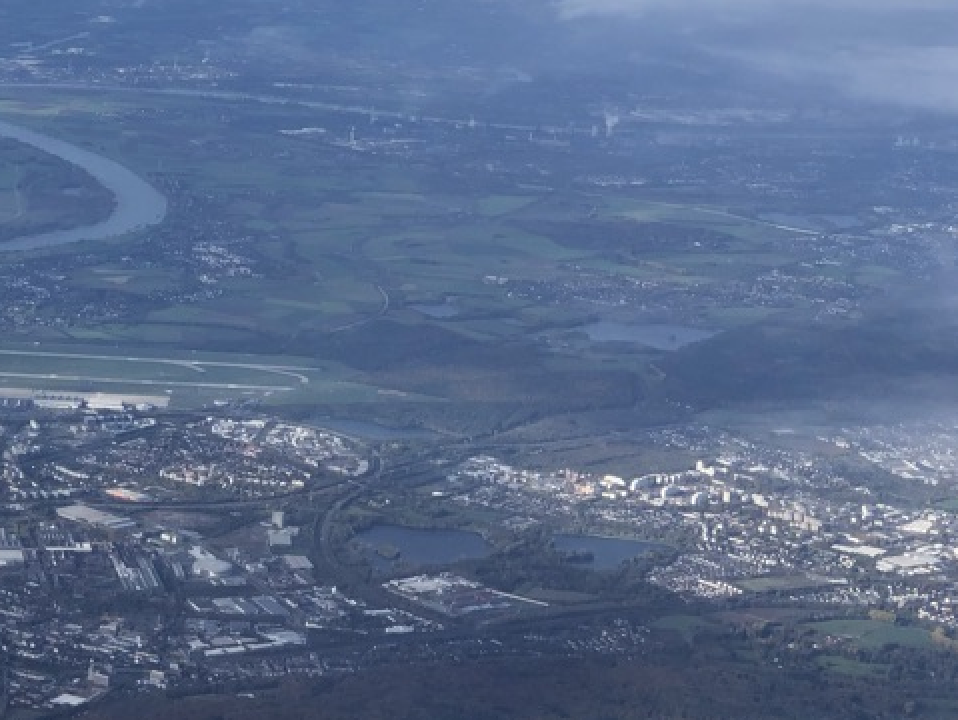
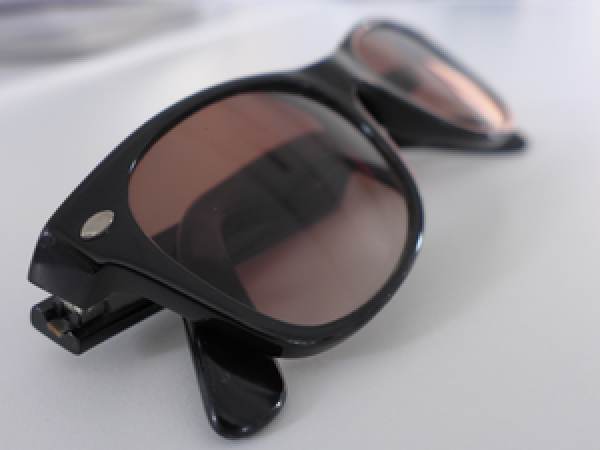
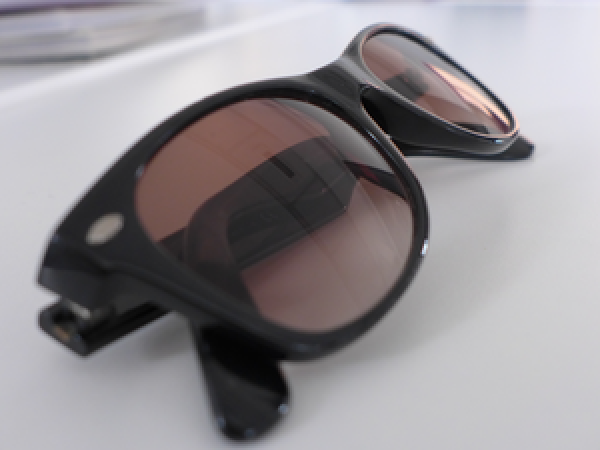
정렬되지 않은 이미지 모음을 다른 초점으로 정렬합니다: |
aligned=ImageAlign
,
,
,
;
패딩을 사용하여 경계를 균일하게 만든 다음 정렬된 이미지를 결합하여 초점이 잘 맞춰진 이미지를 만듭니다: |
ImageFocusCombine[ImagePad[#,-9]&/@aligned]
객체 감지
객체 감지
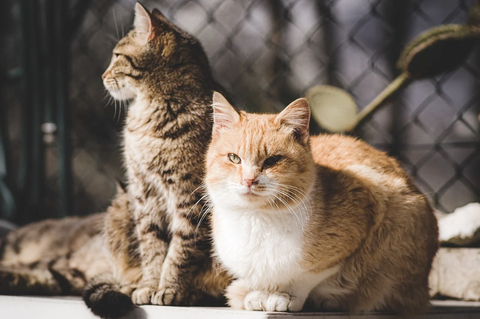
사전 훈련된 네트워크를 사용하여 이미지의 객체를 식별합니다: |
In[]:=
ImageContents
감지된 객체를 강조합니다: |
HighlightImage
,ImageBoundingBoxes
이미지 및 이미지 특징 분류
이미지 및 이미지 특징 분류
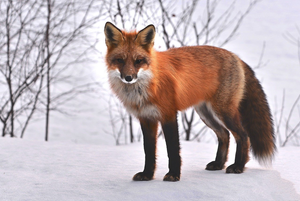
이미지의 주제를 분류합니다: |
In[]:=
ImageIdentify
,
,
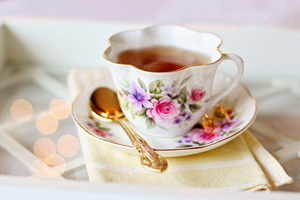
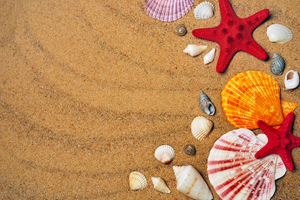
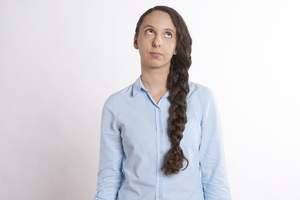
감정 등의 얼굴 특징을 식별합니다: |
FacialFeatures
,

,
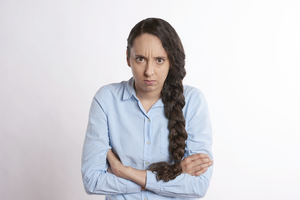
,"Emotion"
이미지를 사용한 신경망 실행
이미지를 사용한 신경망 실행
특정한 사전 훈련된 모델을 가져오기 합니다: |
In[]:=
net=NetModel["ResNet-101 Trained on YFCC100m Geotagged Data"]
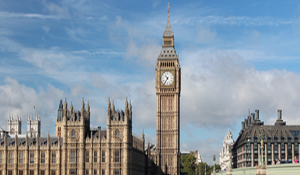
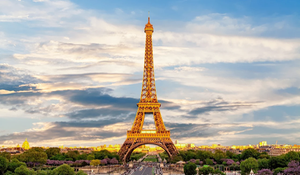
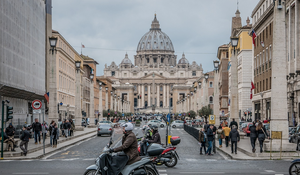
유명 랜드마크 이미지에 모델을 적용하여 이미지의 지리적 위치를 식별합니다: |
In[]:=
locations=net
,
,
결과 위치를 플로팅 합니다: |
GeoGraphics[GeoMarker[locations],GeoRangePadding->Scaled[0.1]]
세분화 및 세그먼트 분석 수행
세분화 및 세그먼트 분석 수행
연결된 구성 요소를 보여주는 이진 이미지를 만듭니다. 이 경우 감지를 위한 상위 임계값이 지정됩니다: |
MorphologicalBinarize
,.9

각 구성 요소를 색칠합니다: |
ColorizeMorphologicalComponents
,.9,Method->"Nested"

Wolfram Neural Net Repository에서 의미 분할 네트워크를 가져와 사용합니다: |
cityNet=NetModel["Dilated ResNet-22 Trained on Cityscapes Data"]
가져오기 한 네트워크를 사용하여 의미 분할을 수행하고 결과에 색상을 지정합니다: |
3D 이미지 처리
3D 이미지 처리