Wolfram 画像 | 試してみよう
Wolfram 画像 | 試してみよう
コードはどれも,コード内をクリックしてから,編集したり, を押して実行したりできます.
+
画像の処理,解析,計算.Wolframの画像計算機能は,初心者から専門家までが広く利用できる,総括的で効率的な画像の処理,認識,および解析の関数一式を提供します.これらの関数は,高度に自動化された機械学習,統計学,可視化等の機能に強固に統合されています.
画像のインポート,処理,エキスポート
画像のインポート,処理,エキスポート
画像ファイルをインポートする: |
In[]:=
flower=Import["ExampleData/coneflower.jpg"]
画像効果を適用する: |
sepiaflower=ImageEffect[flower,"Sepia"]
結果を希望の形式でエキスポートする: |
Export["flowerexample.png",sepiaflower]
画質の向上と画像の回復
画質の向上と画像の回復
画像を鮮明化する: |
In[]:=
Sharpen
画像のコントラスト,輝度,ガンマを自動的に向上させる: |
ImageAdjust
画像にフィルタをかけてノイズを取り除く: |
MedianFilter
,1
色の処理と画像効果
色の処理と画像効果
色を変えて,製品画像の新しいバージョンを作成する: |
ImageRecolor,0.1,ColorsNear,0.02,_
,ColorsNear
自動的に色のバランスを取って,自然光を真似る: |
ColorBalance
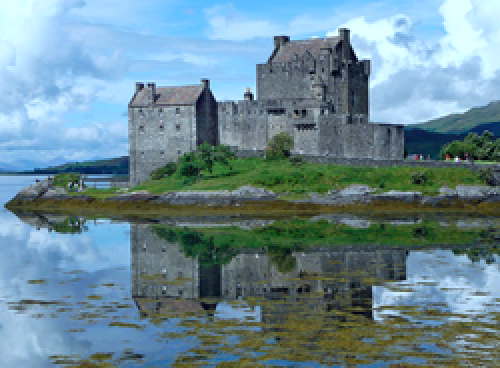
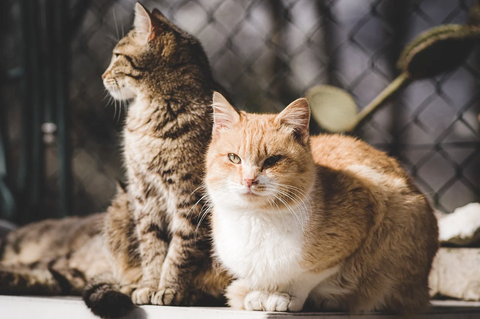
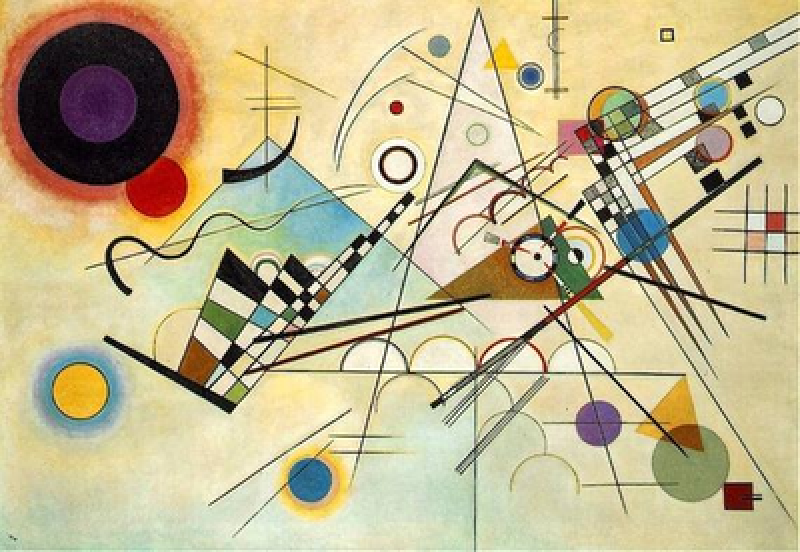
1つ目の画像のグラフィカルスタイルを2つ目の画像のものに変える: |
ImageRestyle
,
画像の整列と縫合せ
画像の整列と縫合せ
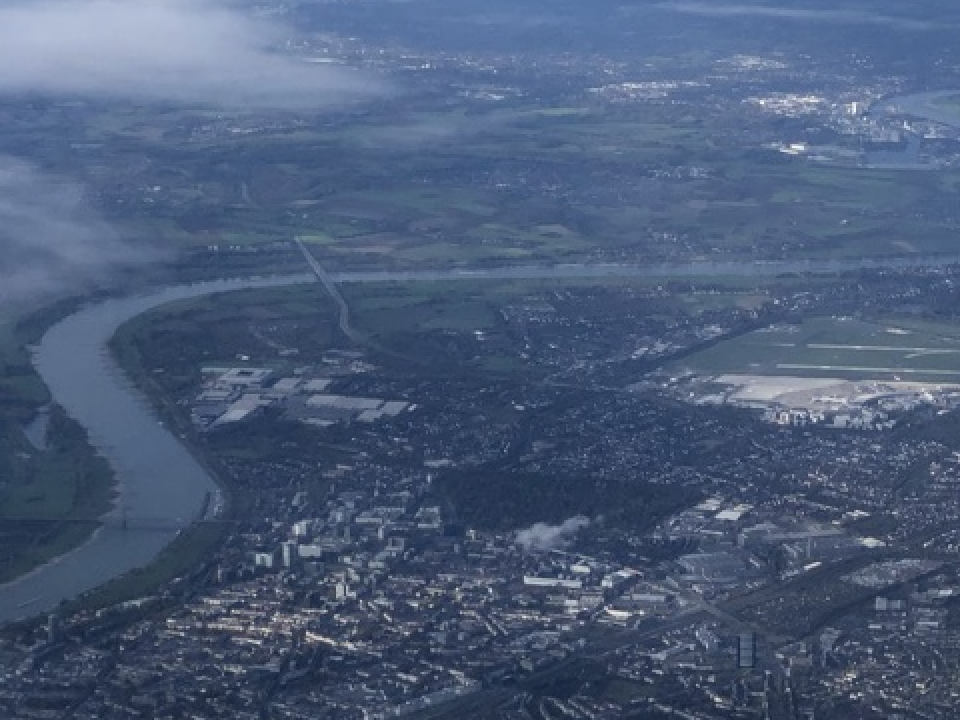
部分的に重複する画像を組み合せて一つに繋げる: |
ImageStitch
,
,
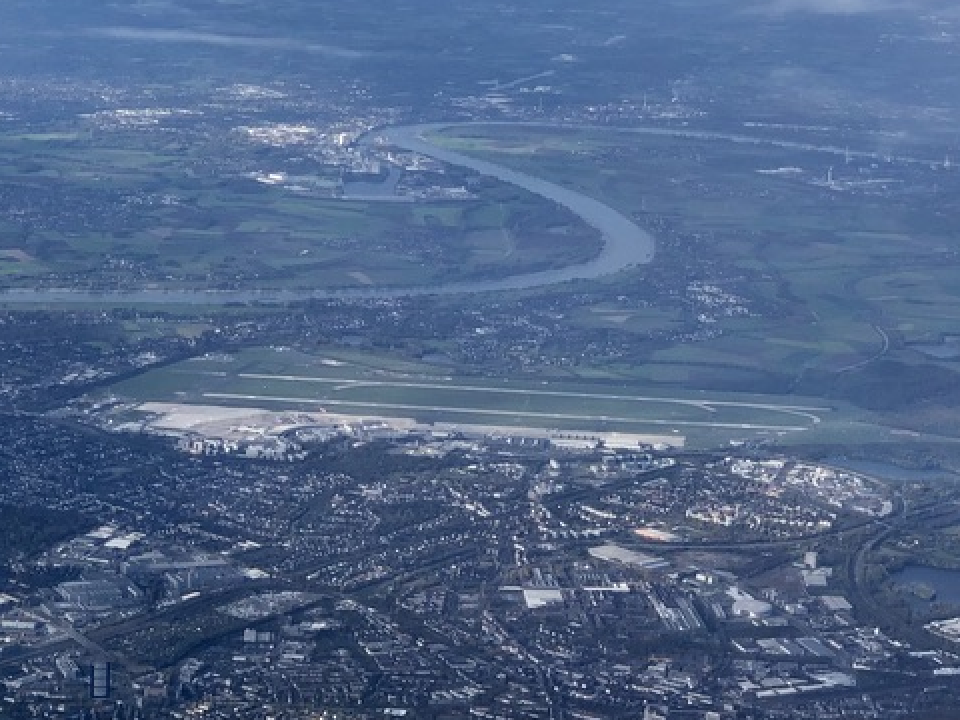
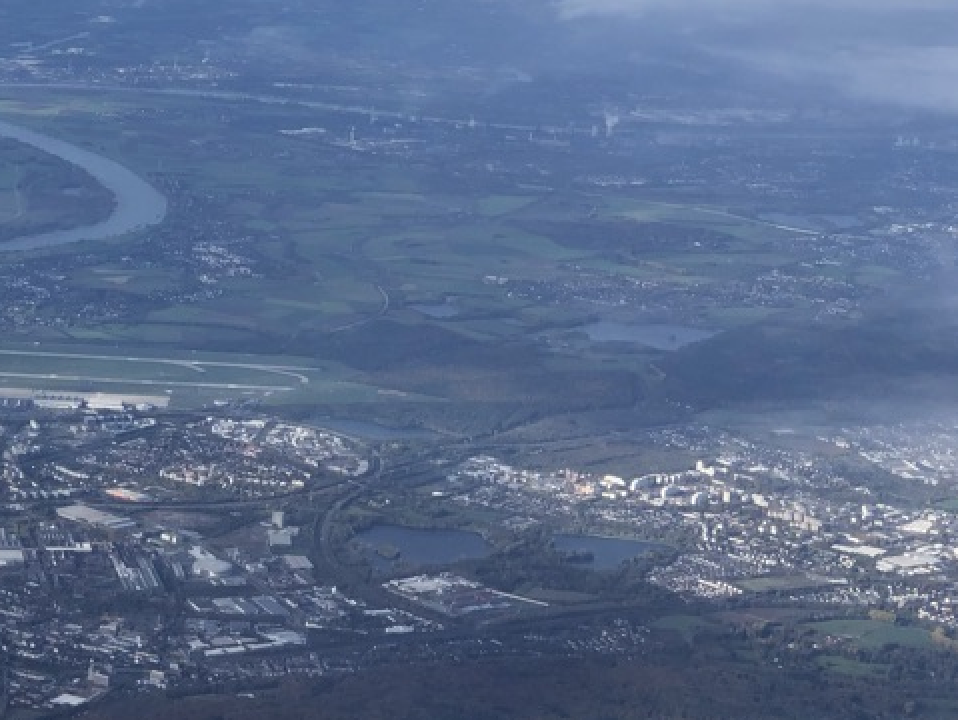
さまざまな焦点を持つ,正しく位置合せされていない画像を整列させる: |
aligned=ImageAlign
,
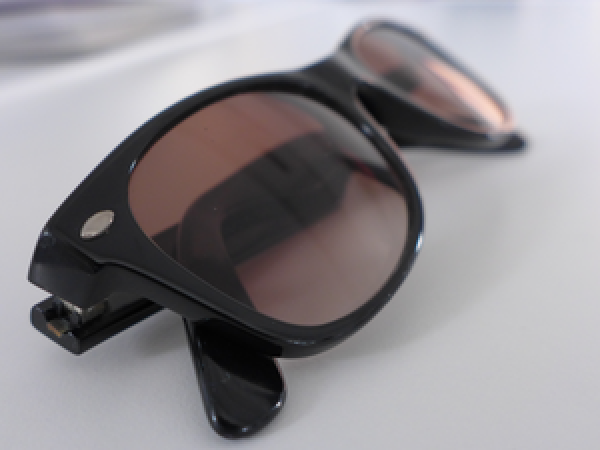
,
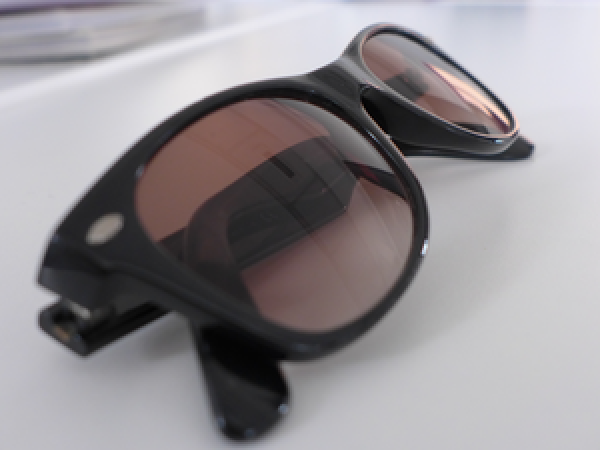
,
;
充填することで境界を一様にしてから,位置合せした画像を組み合せて焦点が合った1つの画像にする: |
ImageFocusCombine[ImagePad[#,-9]&/@aligned]
オブジェクトの検出
オブジェクトの検出
事前に訓練されたネットワークを使って,画像内のオブジェクトを識別する: |
In[]:=
ImageContents
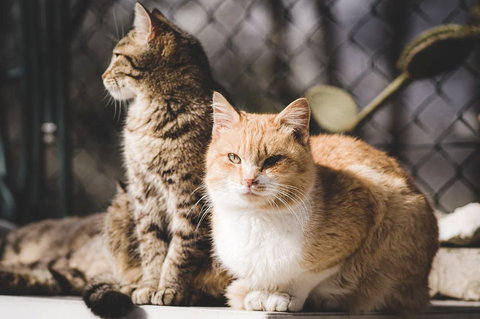
検出されたオブジェクトをハイライト表示する: |
HighlightImage
,ImageBoundingBoxes
画像と画像の特徴を分類する
画像と画像の特徴を分類する
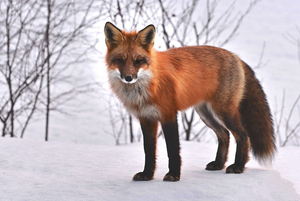
画像の被写体を分類する: |
In[]:=
ImageIdentify
,
,
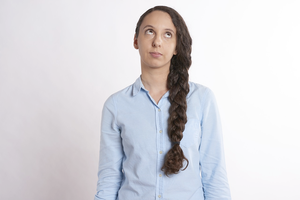
感情等,顔の特徴を識別する: |
FacialFeatures
,

,
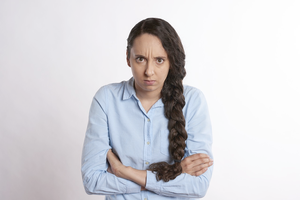
,"Emotion"
画像でニューラルネットワークを実行する
画像でニューラルネットワークを実行する
事前に訓練された特定のモデルをインポートする: |
In[]:=
net=NetModel["ResNet-101 Trained on YFCC100m Geotagged Data"]
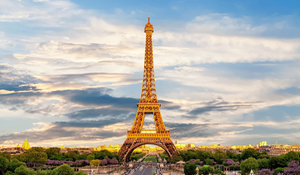
モデルを有名な歴史的建造物の画像に適用し,画像の地理位置を特定する: |
In[]:=
locations=net
,
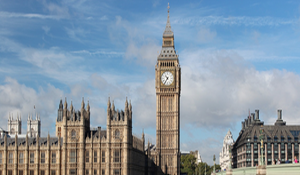
,
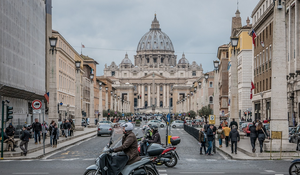
結果の位置をプロットする: |
GeoGraphics[GeoMarker[locations],GeoRangePadding->Scaled[0.1]]
分割とセグメント解析を行う
分割とセグメント解析を行う
つながった成分を示す二値画像を作成する.この場合は,検出の上限が指定されている: |
MorphologicalBinarize
,.9

各成分に色を付ける: |
ColorizeMorphologicalComponents
,.9,Method->"Nested"

Wolfram Neural Net Repositoryから意味分割のネットワークをインポートして使う: |
cityNet=NetModel["Dilated ResNet-22 Trained on Cityscapes Data"]
インポートしたネットワークを使って意味分割を行い,結果に色を付ける: |
3D画像の処理
3D画像の処理